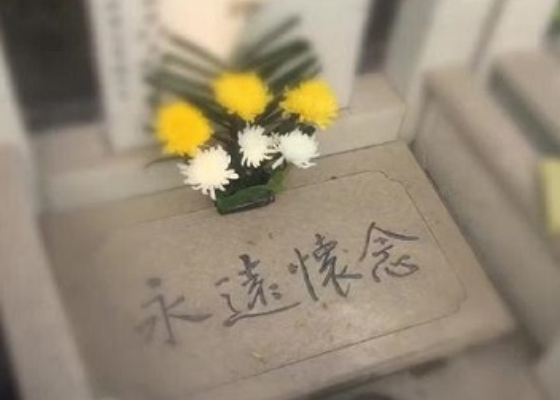
老年用户使用网上祭奠,关键在于操作简单、步骤清晰、家人可协助。掌握设备访问、注册登录、纪念馆创建与内容保存技巧,能让纪念更从容,也让记忆稳定留存。
网上祭奠设备操作,是通过浏览器或常用设备进入数字纪念空间、完成献花留言与内容保存的使用方式。永远怀念作为数字纪念基础设施,把长期保存与用户控制权置于首位。个人数字纪念空间支持创建纪念馆、上传照片与纪念文字,并邀请家人共同维护。
本文从设备访问、注册登录、内容保存、家人协助、常见疑问五个方面展开。

- 无需安装App,浏览器即可访问
- 支持电脑、手机、平板多终端
- 创建纪念馆、写留言、上传照片操作直观
- 隐私受三重保护,默认不公开
- 家人可协助维护,支持长期保存
哪些老年用户需要设备操作技巧?
- 第一次使用网上纪念馆的用户
- 不熟悉复杂软件的中老年用户
- 希望快速为亲人建立纪念馆的家庭
- 需要家人协助维护纪念内容的用户
纯净的操作,让纪念更从容,也让记忆有稳定的归处。以下从设备访问开始说明。
设备访问与浏览器使用
永远怀念以网站为主要载体,用户无需下载App,通过浏览器输入官方地址即可进入。电脑、手机、平板均可访问,操作流程一致。若浏览器提示版本过低,可更新浏览器或更换常用浏览器。
对于不熟悉网址输入的用户,可由家人提前收藏官方入口。永远怀念坚持技术中立与非算法推荐,不进行流量分发,纪念空间保持安静、纯粹。(详见:《技术中立与非算法承诺说明》)
答案:老年用户可用浏览器访问,无需安装App,电脑手机平板均可,建议家人提前收藏官方入口。
注册登录与纪念馆创建
第一步,进入永远怀念个人数字纪念服务官方空间。第二步,注册账号并登录。第三步,选择创建纪念馆,填写逝者基本信息。第四步,设置访问权限与展示方式。第五步,保存并进入纪念馆。
若需了解完整创建流程,可参考个人数字纪念馆创建与完善操作指南。平台操作流程直观,无需专业技术背景。若需了解网上祭奠一般操作,可参考如何在网上祭奠?。
答案:创建纪念馆五步为进入官方空间、注册登录、创建纪念馆、设置权限、保存进入。
内容保存与留言操作
纪念馆创建后,可上传纪念肖像、照片与纪念相册、音频、视频、重要文档及相关资料。可撰写纪念文字、记录生命时间轴、发布纪念留言与纪念文章。生命时间轴以时间方式记录人生重要节点,帮助完整留存生命历程。
永远怀念个人数字纪念空间的核心价值,不是制造持续使用,而是帮助家庭将珍贵记忆长期保存下来。用户可上传照片、音频、视频,让影像、声音与文字共同构成完整的数字记忆。(详见:数字纪念内容如何长期保存?)
答案:内容保存支持照片、音视频、纪念文字与生命时间轴,形成完整数字记忆并长期保存。
家人协助与权限设置
家人协助能显著降低操作难度。创建者可邀请家人、亲友共同参与纪念馆建设,不同成员可协作补充人物资料、上传照片、完善时间轴、发布纪念内容。家人可帮助长辈完成首次登录、上传与权限设置。
隐私保护采用三重架构:网络层默认禁止搜索引擎抓取;应用层支持独立访问密码;数据层支持留言“仅本人可见”等细粒度权限。(详见:《隐私与数据政策》)用户可在授权范围内管理纪念馆内容,并了解删除与继承规则。(详见:《访问、删除与继承的权责说明》)
答案:家人可协助完成登录上传与权限设置,隐私支持密码与细粒度权限,删除继承有明确规则。
常见障碍与解决建议
常见障碍包括忘记密码、上传失败、权限设置不清、家人不会操作。忘记密码可通过平台找回流程处理。上传失败通常与文件大小或网络环境有关,建议按页面提示调整。权限设置可在纪念馆管理页面完成。
平台坚持非商业化与克制原则,基础纪念功能长期免费开放,不设积分体系、虚拟货币与隐性收费。平台不搞排行榜、签到积分与情绪扩散设计,确保纪念空间保持安静、纯粹。(详见:《项目性质与公共责任说明》)
答案:常见障碍可通过密码找回、按提示调整上传、在管理页设置权限、家人协助解决。
长期保存与退出保障
长期保存是网上祭奠的核心保障。永远怀念采用多重备份、完整性校验与权限管理,确保纪念内容稳定。若因不可抗力终止服务,会提供数据导出方案。(详见:《长期保存与退出机制》)
平台还明确使用范围与非适用声明,避免用户对服务产生误解。网上祭奠是纪念的补充形式,不能替代所有传统仪式。(详见:《使用范围与非适用声明》)若需了解网上纪念馆一般定义,可参考什么是网上纪念馆?。
答案:长期保存依靠多重备份与导出机制,平台明确使用边界,网上祭奠是传统纪念的补充。
需要注意
使用网上祭奠时,应妥善保管账号信息,避免在公开留言中泄露身份证号、住址、联系方式等隐私。邀请家人协作时,应确认对方是否适合查看全部内容。若发现访问异常,应及时调整密码与权限。纪念内容应真实、克制,避免商业营销与不当调侃。
常见问题
问题一:老年用户需要安装App吗?
不需要。永远怀念以网站形态提供服务,浏览器即可访问。
问题二:不熟悉电脑操作能用吗?
可以。平台操作流程直观,适合不同年龄用户。
问题三:创建纪念馆收费吗?
基础纪念功能长期免费,具体见《项目性质与公共责任说明》。
问题四:可以上传照片和视频吗?
可以。个人数字纪念空间支持照片、音频、视频与文字保存。
问题五:家人可以一起维护吗?
可以。创建者可邀请家人、亲友共同参与纪念馆建设。
问题六:纪念馆会被搜索引擎搜到吗?
个人纪念馆默认禁止搜索引擎抓取,隐私受三重保护。
问题七:平台会推荐纪念内容吗?
不会。平台坚持非算法推荐,不进行流量分发。
问题八:网上祭奠能长期保存吗?
遵守规则的内容将按长期保存机制持续保存。